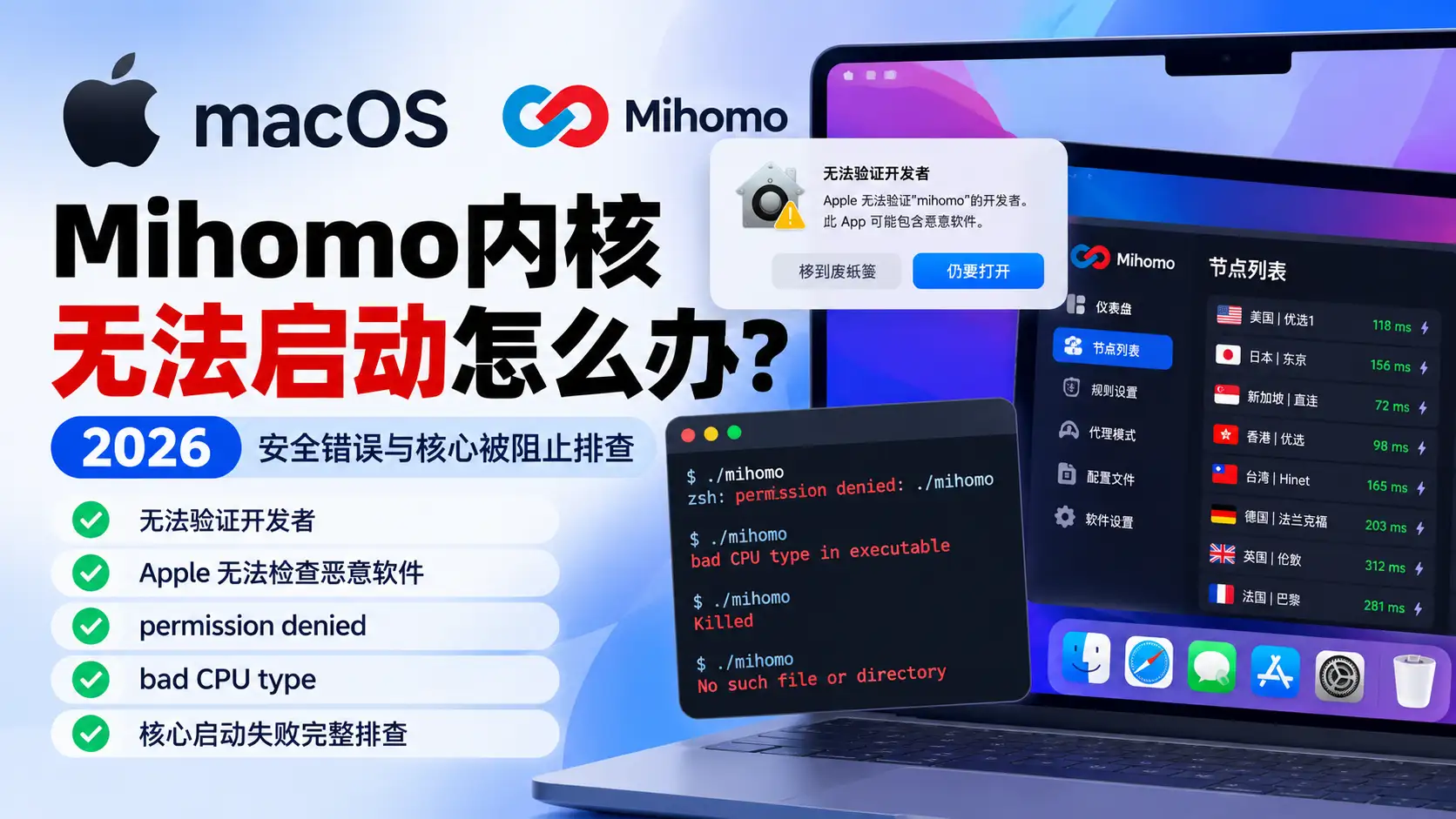
在 macOS 上使用 Mihomo、Clash Verge Rev、Mihomo Party 或其他基于 Mihomo 内核的客户端时,有时会遇到:
- Mihomo内核无法启动
- macOS提示安全错误
- 无法验证开发者
- Apple无法检查其是否包含恶意软件
- Mihomo核心被系统阻止
- 点击启动后没有反应
- 客户端可以打开,但代理核心启动失败
- 更新Mihomo核心以后突然不能启动
- 下载新核心后提示权限不足
- core文件没有执行权限
- mihomo文件已损坏,无法打开
- macOS阻止未知开发者程序
- Clash Verge Rev提示Core启动失败
- Mihomo Party无法启动内核
- Intel Mac可以用,Apple Silicon不能启动
- M1/M2/M3/M4 Mac运行Mihomo报错
- 系统升级以后代理客户端不能用了
- 终端提示permission denied
- 终端提示killed
- 终端提示bad CPU type
- Mihomo启动后立即退出
- 更新内核后节点全部无法使用
这类问题和:
节点Timeout
订阅更新失败
YAML配置错误
并不是一回事。
如果客户端本身能正常打开,但底层Mihomo核心无法运行,那么首先应该检查:
macOS安全机制 → 文件隔离属性 → 执行权限 → CPU架构 → 核心完整性 → 客户端权限 → 配置文件
本文按照这个顺序完整排查。
macOS 上 Mihomo 内核启动失败、被系统安全机制阻止,或者核心修复后仍然无法正常代理,想获取可直接导入常见客户端的稳定节点订阅?
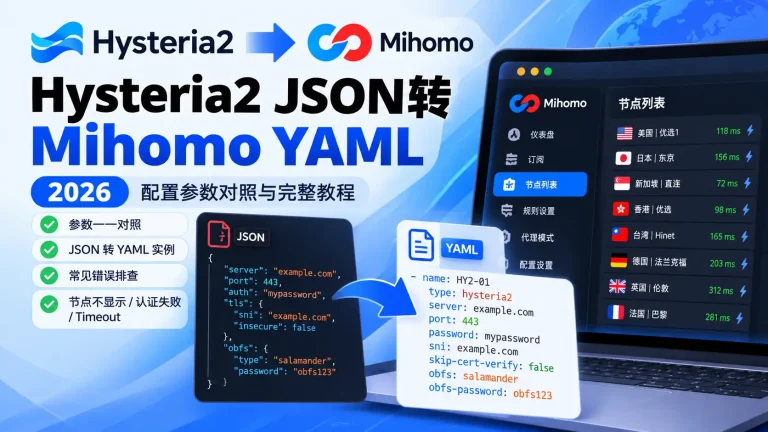
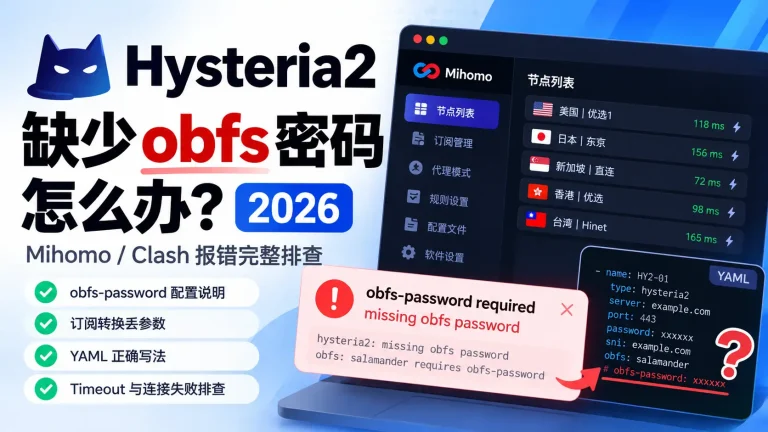
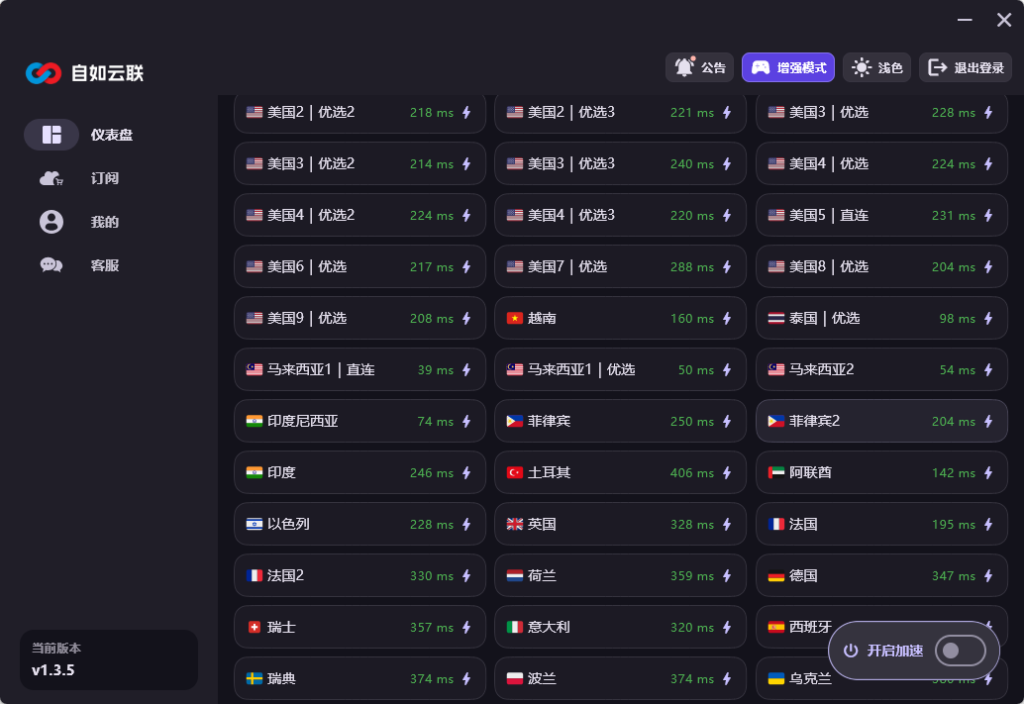
获取稳定订阅线路如果 macOS 上的 Mihomo 客户端能够正常打开,但核心启动失败、被系统安全机制阻止,或者修复后仍然无法正常代理,可以先对照一份正常工作的客户端状态。下面这张图展示的是客户端成功加载节点后的界面:节点列表完整、不同地区线路能够正常显示延迟。排查时可以重点确认自己的客户端是否已经完成“核心启动 → 配置加载 → 节点显示 → 延迟测试”这几个步骤。
一、什么叫“Mihomo内核无法启动”?
很多代理客户端实际上分成两部分:
客户端界面
和:
代理核心。
例如你看到的:
Mihomo Party
Clash Verge Rev
可能只是负责:
界面
订阅管理
节点选择
规则管理。
真正负责建立代理连接的程序可能是:
mihomo
也就是底层核心。
如果核心不能运行:
客户端界面仍然可以打开,
但节点无法真正建立连接。
二、Mihomo客户端能打开为什么还是不能用?
因为:
GUI正常
不代表:
核心正常。
常见情况是:
客户端窗口能打开
订阅也能看到
节点也能显示
但点击连接以后:
没有代理
或者提示:
Core Error
Core Failed
Mihomo failed to start
这时应该优先检查:
核心程序。
三、macOS为什么会阻止Mihomo核心?
macOS有多层安全机制。
主要包括:
Gatekeeper
代码签名
下载文件隔离
系统权限
应用安全检查
如果一个核心程序:
没有被Apple认可
签名异常
来自互联网下载
或者被系统标记为隔离文件,
macOS就可能:
阻止执行。
四、最常见提示:“无法验证开发者”
macOS可能提示:
“无法验证开发者”
或者:
“Apple无法验证此App是否包含可能危害Mac或泄露隐私的恶意软件”
这通常属于:
Gatekeeper安全检查。
并不一定代表:
文件真的损坏。
五、遇到“无法验证开发者”先怎么办?
不要反复双击。
先进入:
系统设置
→ 隐私与安全性
向下找到:
安全性
如果刚刚有程序被阻止,
通常会看到:
已阻止某个应用或程序
以及:
仍要打开
类似选项。
六、点击“仍要打开”安全吗?
前提是:
你确认软件来源可信。
如果Mihomo核心来自:
官方客户端
官方项目
或者你信任的软件更新渠道,
可以考虑允许。
如果来源不明:
不要直接放行。
七、为什么“仍要打开”按钮有时看不到?
常见原因:
你还没有实际触发一次程序运行。
或者:
系统已经清除了临时提示。
可以:
重新尝试启动客户端或核心
然后立即回到:
系统设置 → 隐私与安全性
查看。
八、macOS提示“已损坏,无法打开”一定是真的损坏吗?
不一定。
常见提示:
“xxx已损坏,无法打开”
有时实际上是:
Gatekeeper
隔离属性
签名验证
导致的。
九、什么是quarantine隔离属性?
从浏览器或网络下载的文件,
macOS可能添加:
com.apple.quarantine
属性。
这个属性会告诉系统:
这是来自互联网的文件。
首次运行时:
需要额外安全检查。
十、为什么客户端能启动,下载的新Mihomo核心却不能启动?
因为:
客户端本身可能已经被允许。
但后来自动下载的新核心:
是一个新的可执行文件。
新文件可能重新被:
Gatekeeper
隔离属性
拦截。
十一、更新核心后突然出问题要重点检查什么?
如果升级前正常,
升级后立即无法启动,
优先检查:
- 新核心文件是否完整
- 是否被macOS阻止
- 是否有执行权限
- CPU架构是否正确
- 安全软件是否拦截
十二、怎么判断是不是macOS安全机制拦截?
常见特征:
客户端正常
核心突然无法启动
系统弹出安全提示
隐私与安全性页面出现“已阻止”
终端直接运行核心时报:
cannot be opened
developer cannot be verified
killed
这些都值得优先检查:
系统安全策略。
十三、Apple Silicon和Intel Mac有什么区别?
Intel Mac主要使用:
x86_64
Apple Silicon:
M1
M2
M3
M4
主要使用:
arm64。
下载核心时:
架构必须匹配。
十四、下载错架构会有什么表现?
可能出现:
bad CPU type in executable
无法启动
程序立即退出
核心加载失败
十五、怎么看自己的Mac是什么架构?
可以点击:
苹果菜单
→ 关于本机
如果显示:
Apple M1
Apple M2
Apple M3
Apple M4
则属于:
Apple Silicon。
如果是老款Intel处理器:
就是x86_64。
十六、Apple Silicon应该下载什么核心?
通常优先选择:
darwin-arm64
或者:
macOS arm64
版本。
十七、Intel Mac应该下载什么?
通常选择:
darwin-amd64
x86_64
Intel
相关版本。
十八、amd64和arm64不要搞反
Apple Silicon:
arm64
Intel Mac:
amd64/x86_64
如果核心架构错误,
即使文件本身完全正常,
也可能无法执行。
十九、Rosetta能解决所有架构问题吗?
不能。
Rosetta主要帮助Apple Silicon:
运行部分Intel应用。
但代理客户端里的独立核心:
是否能通过Rosetta运行
还取决于客户端调用方式和核心本身。
最稳妥还是:
使用原生arm64版本。
二十、什么是“执行权限”?
macOS和其他Unix系统一样,
可执行文件需要:
执行权限。
如果核心文件没有:
x
执行位,
系统就不会把它当程序运行。
二十一、没有执行权限会提示什么?
终端可能提示:
permission denied
客户端可能只显示:
core failed
failed to start
二十二、怎么检查Mihomo核心权限?
如果熟悉终端,
可以进入核心所在目录后查看:
ls -l
正常可执行文件权限通常会包含:
x
例如:
-rwxr-xr-x
二十三、没有执行权限怎么办?
确认文件来源可信后,
可以为该核心增加执行权限。
例如概念上:
chmod +x mihomo
然后重新启动客户端。
二十四、为什么更新核心后执行权限会消失?
可能是:
下载方式
解压工具
客户端更新机制
导致文件权限没有正确保留。
二十五、为什么手动复制核心也可能丢权限?
有些:
压缩
网盘
文件同步
操作可能改变权限。
所以从其他电脑复制来的核心:
也应该检查。
二十六、核心文件名一定叫mihomo吗?
不一定。
可能类似:
mihomo
mihomo-darwin-arm64
mihomo-darwin-amd64
clash-meta
不同客户端:
命名不同。
二十七、怎么找到客户端实际使用的核心?
可以查看:
客户端设置
核心设置
日志
安装目录
数据目录
不同客户端位置不同。
二十八、不要随便删除所有客户端文件
排查核心问题时,
不要一开始就:
删整个客户端数据目录。
否则可能丢失:
订阅
规则
DNS配置
本地覆写
二十九、先备份什么?
建议至少保存:
订阅链接
自定义YAML
Override
Mixin
规则配置
然后再做:
重装或删除操作。
三十、为什么终端运行Mihomo很有用?
因为客户端界面可能只显示:
“启动失败”
但终端直接运行核心:
往往会显示:
真正错误。
三十一、终端常见错误有哪些?
包括:
permission denied
bad CPU type
killed
operation not permitted
no such file
config error
yaml error
unknown field
三十二、permission denied怎么判断?
这通常优先考虑:
执行权限。
检查:
核心是否有+x权限。
三十三、bad CPU type怎么判断?
优先考虑:
CPU架构不匹配。
例如:
Apple Silicon运行错误架构文件。
三十四、operation not permitted是什么意思?
可能涉及:
macOS权限
文件访问权限
系统安全策略
目录权限。
三十五、killed是什么意思?
如果运行后只出现:
Killed
或者程序瞬间退出,
可能涉及:
安全机制
签名
系统策略
程序异常
资源问题。
需要结合系统日志进一步判断。
三十六、no such file or directory是什么意思?
可能是:
文件路径错误
核心根本不存在
文件被安全软件删除
客户端配置的核心路径不对
三十七、为什么杀毒软件会影响Mihomo?
部分安全软件可能把:
代理核心
网络工具
未知二进制文件
作为高风险程序处理。
可能:
拦截
隔离
删除。
三十八、如何判断核心是不是被安全软件删了?
如果:
客户端昨天正常
今天核心文件突然消失
或者:
自动更新以后文件存在几秒又消失
应该检查:
安全软件隔离区。
三十九、macOS自带XProtect也会检查程序吗?
会。
macOS本身有:
恶意软件检测和安全机制。
因此即使没有安装第三方杀毒软件:
也可能出现安全提示。
四十、可以直接关闭整个Gatekeeper吗?
不建议。
为了一个Mihomo核心:
完全关闭系统安全机制
风险太大。
更推荐:
只允许你确认来源可信的具体程序。
四十一、为什么不建议全局关闭安全检查?
因为这样会让:
其他未知程序
也绕过部分安全保护。
排查代理客户端没有必要:
牺牲整台Mac的安全策略。
四十二、macOS提示“无法检查恶意软件”怎么处理?
如果确认来源可信:
先尝试:
系统设置 → 隐私与安全性 → 仍要打开
不要第一步就:
修改全局安全设置。
四十三、右键“打开”有时有用吗?
对部分应用:
右键应用
→ 打开
可能会出现:
更明确的允许选项。
但如果被阻止的是:
客户端内部的独立核心二进制文件,
这种方式不一定适用。
四十四、客户端本身和Mihomo核心都可能被阻止吗?
会。
所以需要区分:
是App打不开
还是:
App能打开但核心打不开。
四十五、App都打不开怎么排查?
如果整个客户端:
无法启动
重点看:
客户端签名
Gatekeeper
App权限
安装包完整性。
四十六、App能打开但无法代理怎么排查?
重点看:
Mihomo核心
核心路径
执行权限
核心架构
配置文件。
四十七、核心已经能启动,但节点仍不能用怎么办?
这时问题已经变化了。
不要继续研究:
Gatekeeper。
应该转向:
节点连接
DNS
TLS
Reality
Hysteria2
订阅配置。
四十八、怎么判断Mihomo核心已经启动成功?
可以看:
客户端状态
日志
代理端口
系统代理状态
如果日志出现:
配置加载成功
监听端口成功
通常说明:
核心已经正常启动。
四十九、为什么核心启动后又立刻退出?
可能是:
配置文件加载失败。
也就是:
程序本身能运行
但YAML配置有问题。
五十、配置错误和安全错误怎么区分?
安全错误:
核心本身无法执行。
配置错误:
核心已经执行,
但读取配置时报错。
五十一、常见配置错误有哪些?
例如:
Invalid Config
YAML parse error
Duplicate Key
Unknown Field
Unsupported Proxy Type
五十二、如果日志提示YAML错误怎么办?
这说明:
Gatekeeper不是重点了。
应该检查:
配置文件。
五十三、Mihomo核心升级后旧YAML会不兼容吗?
可能。
某些字段:
废弃
修改
行为变化
可能造成:
配置加载异常。
五十四、旧核心也可能不支持新YAML吗?
更加常见。
例如配置里新增:
Hysteria2
TUIC
Reality
新规则字段
旧核心可能:
Unknown Field
Unsupported Proxy Type。
五十五、所以核心版本应该越新越好吗?
一般保持:
稳定的新版本
更合理。
但不建议:
频繁使用未经验证的测试构建。
五十六、为什么自动更新Mihomo核心后容易出现问题?
可能同时发生:
新文件被隔离
权限变化
架构下载错误
客户端版本和核心不兼容
五十七、遇到自动更新失败怎么办?
可以先:
恢复之前正常版本
验证是否立刻恢复。
如果旧版本正常:
新版本异常,
就说明问题和:
核心升级
高度相关。
五十八、可以重新下载Mihomo核心吗?
可以。
如果怀疑:
文件损坏
下载不完整
可以从可信来源:
重新下载。
五十九、怎么判断下载文件不完整?
可能表现:
文件大小异常
解压失败
运行立即退出
哈希不一致
六十、需要校验SHA256吗?
如果官方提供:
SHA256
可以校验。
这能确认:
文件是否完整
以及下载过程是否被修改。
六十一、为什么客户端更新后核心路径会变?
部分客户端升级以后:
目录结构
核心命名
数据路径
可能变化。
如果配置仍指向:
旧位置
就可能启动失败。
六十二、日志里出现core not found怎么办?
优先检查:
核心文件是否存在
核心路径设置
更新是否完整。
六十三、路径里有中文会影响吗?
现代macOS通常可以正常处理中文路径。
但某些:
脚本
旧客户端
第三方工具
可能处理异常。
如果怀疑:
可以测试移动到简单英文路径。
六十四、路径里有空格会影响吗?
正规客户端通常可以处理。
但如果自己用:
Shell脚本
启动核心,
路径需要正确引用。
六十五、为什么管理员权限有时有关系?
部分客户端需要:
修改网络设置
安装辅助服务
建立虚拟网卡
这些可能需要:
系统授权。
六十六、Mihomo普通代理模式一定需要管理员权限吗?
不一定。
但:
TUN模式
增强模式
系统扩展
可能需要额外权限。
六十七、只有TUN模式打不开怎么办?
如果普通系统代理:
正常
但开启TUN后:
核心失败
应该重点看:
网络扩展
TUN权限
虚拟网卡
而不是普通Gatekeeper问题。
六十八、普通模式和TUN都打不开呢?
优先看:
核心有没有成功启动。
六十九、macOS升级后TUN失效常见吗?
可能发生。
系统升级后:
网络权限
扩展权限
辅助服务
可能需要重新授权。
七十、为什么重装客户端有时能恢复?
因为重装可能:
重新安装辅助服务
重新下载核心
恢复文件权限
重新请求系统授权。
但它不是:
第一步解决方法。
七十一、什么时候才建议重装?
在已经检查:
安全提示
核心权限
核心架构
核心文件
配置文件
以后仍然失败,
再考虑:
重装客户端。
七十二、重装前一定要做什么?
备份:
订阅
配置
规则
自定义DNS。
七十三、客户端残留会导致新版本异常吗?
可能。
旧:
核心文件
缓存
配置
辅助服务
有时可能和新版本冲突。
七十四、重装以后仍然无法启动说明什么?
更应该考虑:
系统安全策略
核心架构
配置问题
而不是单纯安装包。
七十五、Apple Silicon常见问题之一:下载amd64核心
如果客户端:
错误选择了x86_64核心
可能无法正常启动。
所以M1/M2/M3/M4设备:
优先确认:
arm64。
七十六、Intel Mac常见问题之一:误用arm64
反过来也一样。
Intel Mac:
不能直接运行arm64二进制程序。
七十七、Universal Binary是什么?
Universal Binary通常同时包含:
arm64
x86_64
两种架构。
如果软件提供Universal版本:
兼容性通常更方便。
七十八、怎么查看某个核心的架构?
熟悉终端的用户可以使用:
file
命令查看可执行文件类型。
例如:
file mihomo
通常会显示:
arm64
x86_64
或:
universal。
七十九、为什么核心文件明明有执行权限还是打不开?
还可能存在:
Gatekeeper隔离
签名异常
架构不兼容
文件损坏。
执行权限只是:
其中一层。
八十、怎么判断是不是quarantine问题?
可以查看文件扩展属性。
熟悉终端的用户可以使用:
xattr
检查。
如果看到:
com.apple.quarantine
说明文件带有:
下载隔离标记。
八十一、可信文件的quarantine属性怎么处理?
如果你明确确认:
文件来自可信官方来源,
可以针对该文件:
移除隔离属性。
例如常见操作会使用:
xattr
处理。
但不要:
对整个系统目录批量删除隔离属性。
八十二、为什么不建议复制网上的一长串终端命令直接执行?
因为有些教程会要求:
关闭Gatekeeper
关闭SIP
大范围修改权限
这些操作:
通常没有必要。
八十三、解决Mihomo核心问题需要关闭SIP吗?
正常情况下:
不需要。
为了运行普通代理客户端:
不应该要求你关闭:
System Integrity Protection。
八十四、如果教程让你关闭SIP怎么办?
优先不要做。
先使用:
官方客户端
正确签名版本
正确架构核心
以及正常系统授权方式。
八十五、需要进入恢复模式吗?
一般不需要。
普通Mihomo核心安全问题:
通常可以在正常macOS环境解决。
八十六、最安全的处理原则是什么?
只针对:
具体客户端
具体核心
处理权限。
不要为了一个程序:
全局降低macOS安全等级。
八十七、Mihomo Party核心无法启动怎么排查?
通用顺序:
检查客户端日志
查看系统安全提示
检查核心文件
检查架构
检查权限
重新下载核心
重启客户端。
八十八、Clash Verge Rev核心启动失败怎么排查?
逻辑相同。
因为底层仍可能:
调用Mihomo核心。
重点不是界面名称,
而是:
核心有没有真正运行。
八十九、v2rayN macOS版出现Mihomo安全错误呢?
如果客户端使用:
Mihomo
作为其中一个核心,
同样可以按照:
安全机制 → 架构 → 权限 → 配置
这个顺序检查。
九十、为什么数据里会出现“macOS v2rayN启动后Mihomo报安全错误”?
这类搜索通常说明:
用户看到的是v2rayN界面,
但真正报错的是:
底层Mihomo核心。
所以排查重点应该放在:
核心程序。
九十一、订阅会导致Mihomo“安全错误”吗?
通常不会。
订阅可能导致:
配置解析错误。
但macOS:
无法验证开发者
安全阻止
属于:
程序执行层。
九十二、节点协议会导致安全错误吗?
不会直接导致。
VLESS
VMess
Trojan
Hysteria2
不会让macOS产生:
开发者验证提示。
九十三、所以安全错误先别折腾节点?
对。
如果:
核心都没启动,
换:
香港节点
美国节点
日本节点
都没有意义。
九十四、正确排查顺序是什么?
先让:
Mihomo核心正常启动。
再确认:
YAML配置正常加载。
然后:
节点显示。
最后:
测试节点连接。
九十五、标准排查第一步:看系统提示
确认有没有:
无法验证开发者
已损坏
安全阻止
恶意软件检查
九十六、第二步:确认核心来源
优先确认:
官方客户端
官方项目
可信更新渠道。
九十七、第三步:确认CPU架构
Apple Silicon:
arm64
Intel:
amd64/x86_64。
九十八、第四步:检查执行权限
查看核心:
是否具有执行权限。
九十九、第五步:检查隔离属性
如果核心来自互联网:
检查是否被:
quarantine
阻止。
一百、第六步:直接查看日志
不要只看:
界面弹窗。
客户端日志往往会给出:
真正原因。
一百零一、第七步:确认配置是否有效
核心能运行后:
如果立即退出,
检查:
YAML。
一百零二、第八步:再检查代理连接
只有核心和配置都正常后:
才开始排查:
节点Timeout
DNS
TLS
Reality。
一百零三、常见报错快速判断表
| 报错或现象 | 优先检查 |
|---|---|
| 无法验证开发者 | Gatekeeper |
| Apple无法检查恶意软件 | macOS安全设置 |
| 已损坏,无法打开 | 隔离属性/文件完整性 |
| permission denied | 执行权限 |
| bad CPU type | CPU架构 |
| core not found | 核心路径/文件缺失 |
| operation not permitted | 系统权限 |
| killed | 系统安全/程序异常 |
| App能开但Core失败 | Mihomo核心 |
| Core启动后立即退出 | YAML配置 |
| Unknown Field | 核心版本 |
| Unsupported Proxy Type | 协议支持 |
| TUN单独失败 | 网络扩展/TUN权限 |
| 更新核心后突然失败 | 新核心权限/架构/隔离 |
| Intel正常Arm失败 | arm64核心 |
| 浏览器正常代理不工作 | 核心/配置/节点 |
一百零四、最不建议做的几件事
不要一开始就:
关闭Gatekeeper
关闭SIP
恢复模式修改系统
删除所有配置
重装macOS
这些操作通常:
远远超过问题本身需要。
一百零五、最推荐的处理方式
第一:
确认软件来源可信。
第二:
在系统设置里处理具体安全提示。
第三:
检查核心架构。
第四:
检查执行权限。
第五:
更新或重新下载正确核心。
第六:
查看日志。
第七:
确认YAML配置。
一百零六、如果更新Mihomo后才出现安全错误怎么办?
优先尝试:
重新下载与CPU架构匹配的官方核心。
确认:
文件权限
Gatekeeper状态
然后:
重启客户端。
一百零七、如果重新下载后还是不行怎么办?
查看:
终端或客户端日志。
不要继续:
重复下载十几次。
错误信息才是:
下一步判断依据。
一百零八、如果核心已经能运行但节点全部Timeout怎么办?
这说明:
macOS安全问题已经解决。
接下来应该检查:
节点
网络
DNS
TLS
协议参数。
不要继续修改:
Gatekeeper。
一百零九、如果核心正常但Hysteria2不能用怎么办?
重点转向:
Hysteria2配置。
例如:
password
SNI
obfs
obfs-password
ALPN
skip-cert-verify。
一百一十、如果只有Reality节点不能用怎么办?
重点检查:
serverName
publicKey
shortId
fingerprint
而不是:
macOS安全设置。
一百一十一、怎么判断问题已经解决?
至少应该满足:
Mihomo核心正常启动
客户端没有Core Error
YAML正常加载
节点列表正常出现
延迟可以测试
代理可以建立连接
总结
macOS Mihomo内核无法启动怎么办?
首先一定要区分:
客户端打不开
和:
客户端能打开但Mihomo核心启动失败。
如果出现:
无法验证开发者
Apple无法检查恶意软件
安全错误
已损坏
这类提示,
优先检查:
macOS Gatekeeper和文件隔离属性。
如果出现:
permission denied
优先检查:
执行权限。
如果出现:
bad CPU type
优先检查:
arm64和x86_64架构。
如果核心能够启动,但随后出现:
YAML错误
Unknown Field
Unsupported Proxy Type
说明问题已经进入:
配置层。
如果配置正常加载,但:
节点Timeout
则继续排查:
网络、DNS、TLS以及节点协议。
最重要的一点是:
不要为了运行一个Mihomo核心,就直接关闭Gatekeeper、SIP或大幅降低整个macOS的安全设置。
正确的方法应该是:
确认来源可信
→ 处理具体被阻止的核心
→ 检查架构和执行权限
→ 查看日志
→ 再进入配置与节点排查。
这样既能解决Mihomo安全错误,也不会为了一个客户端问题破坏整台Mac的系统安全性。
继续阅读:
👉 Mihomo节点订阅怎么导入?2026订阅链接添加、更新与节点不显示教程